480,00€El precio original era: 480,00€.165,00€El precio actual es: 165,00€.
Diploma Acreditado
Tutor Personal
Sin horarios ni desplazamientos
Acceso 24/7 a tu ritmo
Mejora tu Curriculum
Aumenta tus oportunidades laborales
Insignias Digitales
Pago a plazos sin intereses
Convierte tu formación en ofimática en competencias que puedes acreditar y certificaciones oficiales que puedes demostrar. Este curso de 430 horas integra la formación del MF0233_2 Ofimática, vinculada a la UC0233_2: Manejar aplicaciones ofimáticas en la gestión de la información y la documentación, cuyas competencias profesionales pueden ser objeto de acreditación mediante los procedimientos oficiales establecidos.
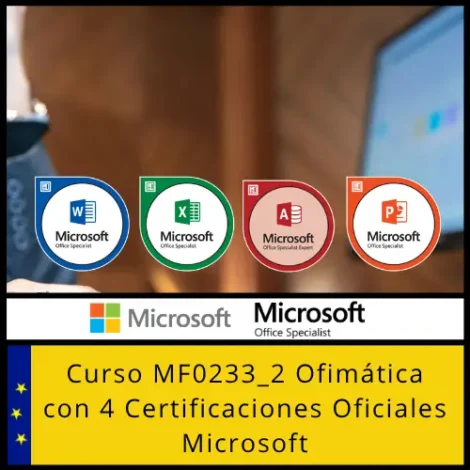
Además, prepárate para conseguir 4 certificaciones oficiales Microsoft Office Specialist (MOS): Word Associate, Excel Associate, Access Expert y PowerPoint Associate. Los 4 exámenes oficiales Microsoft están incluidos en el precio.
Una formación completa para dominar Word, Excel, Access y PowerPoint y reforzar tu currículum con credenciales oficiales Microsoft reconocidas internacionalmente.
Curso MF0233_2 Ofimática con 4 certificaciones oficiales Microsoft
Especialízate en ofimática con una formación completa que combina el MF0233_2 Ofimática con la preparación para obtener 4 certificaciones oficiales Microsoft Office Specialist (MOS).
El programa cuenta con 430 horas de formación y está diseñado para que desarrolles competencias en el manejo de sistemas operativos, Internet, correo electrónico, tratamiento de textos, hojas de cálculo, bases de datos y presentaciones.
Además de completar la formación correspondiente al MF0233_2 de Ofimática, podrás prepararte para conseguir las certificaciones oficiales Microsoft Word Associate, Microsoft Excel Associate, Microsoft Access Expert y Microsoft PowerPoint Associate. Los 4 exámenes oficiales Microsoft están incluidos en el precio del curso.
MF0233_2 Ofimática y acreditación de competencias profesionales
El MF0233_2 Ofimática está asociado a la UC0233_2: Manejar aplicaciones ofimáticas en la gestión de la información y la documentación.
La formación está orientada al desarrollo de las competencias profesionales asociadas a esta unidad de competencia y puede utilizarse como formación no formal dentro de los procedimientos de acreditación de competencias profesionales, de acuerdo con la normativa vigente y los requisitos establecidos por la Administración competente.
Estos procedimientos permiten solicitar el reconocimiento de competencias adquiridas mediante la experiencia laboral, la formación no formal y otras vías de aprendizaje. La acreditación no se obtiene automáticamente por realizar el curso, sino mediante el correspondiente procedimiento oficial de evaluación y acreditación.
De esta forma, el curso combina dos vías para reforzar tu perfil profesional: formación vinculada al MF0233_2 y la UC0233_2 para los procedimientos de acreditación de competencias profesionales y preparación para conseguir 4 certificaciones oficiales Microsoft Office Specialist.
4 certificaciones oficiales Microsoft Office Specialist
El programa amplía el MF0233_2 con formación específica para preparar cuatro certificaciones Microsoft Office Specialist (MOS). Los 4 exámenes oficiales Microsoft están incluidos en el precio, por lo que podrás presentarte a las pruebas correspondientes de Word, Excel, Access y PowerPoint.
Al superar cada examen obtendrás la certificación oficial Microsoft correspondiente y su insignia digital oficial, que podrás incorporar a tu perfil profesional y utilizar para acreditar tus conocimientos en las principales aplicaciones de Microsoft Office.
Microsoft Office Specialist: Word Associate (MO-110). Certificación orientada a demostrar competencias en la creación y gestión de documentos profesionales con Microsoft Word.
Microsoft Office Specialist: Excel Associate (MO-200). Certificación orientada a acreditar conocimientos en hojas de cálculo, fórmulas, funciones, tablas, datos y gráficos con Microsoft Excel.
Microsoft Office Specialist: Access Expert (MO-500). Certificación de nivel Expert orientada al diseño y gestión de bases de datos mediante Microsoft Access.
Microsoft Office Specialist: PowerPoint Associate (MO-300). Certificación orientada a demostrar competencias en la creación y gestión de presentaciones profesionales con Microsoft PowerPoint.
¿Qué vas a aprender en el MF0233_2 de Ofimática?
El MF0233_2 Ofimática tiene una duración de 190 horas y está compuesto por cinco unidades formativas que abarcan las principales herramientas de software ofimático utilizadas para gestionar información y documentación en entornos profesionales.
UF0319 – Sistema operativo, búsqueda de la información: Internet/Intranet y correo electrónico. Aprenderás los fundamentos del hardware y el software, la gestión de archivos y carpetas, la utilización de periféricos y la configuración del entorno de trabajo. También trabajarás con navegadores, buscadores, Internet e Intranet, seguridad durante la navegación y herramientas de correo electrónico.
UF0320 – Aplicaciones informáticas de tratamiento de textos. Aprenderás a crear, modificar y gestionar documentos utilizando procesadores de textos. Trabajarás con formatos, estilos, tablas, imágenes, gráficos, encabezados, pies de página, hipervínculos, plantillas y herramientas de impresión. Esta unidad se complementa con la preparación para Microsoft Office Specialist: Word Associate (MO-110). Al superar el examen oficial, obtendrás la certificación oficial Microsoft Word Associate y su insignia digital oficial de Microsoft.
UF0321 – Aplicaciones informáticas de hojas de cálculo. Aprenderás a utilizar hojas de cálculo para organizar, analizar y presentar información mediante datos, fórmulas, funciones, formatos, filtros, gráficos, plantillas y herramientas de impresión. Esta unidad se complementa con la preparación para Microsoft Office Specialist: Excel Associate (MO-200). Al superar el examen oficial, obtendrás la certificación oficial Microsoft Excel Associate y su insignia digital oficial de Microsoft.
UF0322 – Aplicaciones informáticas de bases de datos relacionales. Aprenderás a crear y gestionar tablas, campos, registros y relaciones, además de trabajar con consultas, formularios e informes para almacenar, consultar y presentar información. Esta unidad se complementa con la preparación para Microsoft Office Specialist: Access Expert (MO-500). Al superar el examen oficial, obtendrás la certificación oficial Microsoft Access Expert y su insignia digital oficial de Microsoft.
UF0323 – Aplicaciones informáticas para presentaciones: gráficas de información. Aprenderás a diseñar presentaciones integrando textos, imágenes, gráficos y otros elementos, además de utilizar animaciones, contenidos multimedia y diferentes formas de visualizar la información. Esta unidad se complementa con la preparación para Microsoft Office Specialist: PowerPoint Associate (MO-300). Al superar el examen oficial, obtendrás la certificación oficial Microsoft PowerPoint Associate y su insignia digital oficial de Microsoft.
Características del módulo: MF0233_2 Ofimática pertenece a la familia profesional de Administración y Gestión, área profesional de Gestión de la Información y Comunicación, nivel 2, y está asociado a la UC0233_2 Manejar aplicaciones ofimáticas en la gestión de la información y la documentación.
Duración: 190 horas correspondientes al MF0233_2 y 430 horas de formación total incluyendo la preparación para las cuatro certificaciones Microsoft Office Specialist.
Salidas profesionales del curso MF0233_2 Ofimática
Las competencias del MF0233_2 Ofimática tienen aplicación transversal en prácticamente cualquier organización que utilice herramientas digitales para gestionar información, documentación y datos. La formación resulta especialmente útil para perfiles administrativos y de gestión que necesitan trabajar con autonomía con software ofimático en su actividad diaria.
Los conocimientos adquiridos pueden aplicarse en departamentos de administración, contabilidad, recursos humanos, compras, logística, atención al cliente, gestión comercial, secretariado y recepción, así como en asesorías, gestorías, despachos profesionales, pequeñas y medianas empresas y otros entornos donde sea necesario crear y gestionar documentación digital.
La formación permite desarrollar tareas como la elaboración y edición de documentos profesionales con Word, organización y análisis de información mediante Excel, creación y mantenimiento de bases de datos con Access, preparación de informes y presentaciones con PowerPoint y utilización de Internet, correo electrónico y otras herramientas digitales habituales en el entorno de trabajo.
Además, el programa aporta un valor diferencial para el currículum: junto con la formación vinculada al MF0233_2 y la UC0233_2, podrás obtener 4 certificaciones oficiales Microsoft Office Specialist al superar sus respectivos exámenes, acreditando de forma específica tus competencias en Word, Excel, Access y PowerPoint.
Esta combinación resulta especialmente interesante tanto para personas que buscan mejorar su perfil para puestos administrativos y de gestión como para profesionales que ya trabajan y quieren actualizar, demostrar o acreditar sus competencias ofimáticas y digitales.
¿Cómo obtener la titulación del SEPE?
El contenido de este curso está ajustado a los estándares de competencia profesional y contenidos formativos correspondientes, por lo que la formación realizada puede aportarse como formación relacionada con las competencias profesionales que se pretendan acreditar.
Al finalizar el curso, el alumno obtiene un diploma de Aula 10 en el que se acredita la formación realizada, su duración, los contenidos cursados y su correspondencia con los estándares o unidades de competencia asociados.
Para obtener la acreditación oficial de las competencias profesionales, el alumno debe participar en el procedimiento de acreditación regulado por la Ley Orgánica 3/2022 y el Real Decreto 659/2023, cumpliendo los requisitos establecidos por la administración competente.
Este procedimiento permite evaluar y reconocer oficialmente competencias profesionales adquiridas mediante la experiencia laboral u otras vías no formales o informales de formación. La documentación de la formación realizada puede aportarse durante el procedimiento como justificación de los aprendizajes adquiridos.
Si la evaluación es positiva, la administración acredita oficialmente los estándares de competencia demostrados. Estas acreditaciones son acumulables y pueden permitir avanzar hacia la obtención del correspondiente Certificado Profesional, de acuerdo con la normativa y los requisitos aplicables en cada caso.
Puedes consultar la información oficial sobre el procedimiento de acreditación de competencias profesionales y su tramitación en las diferentes comunidades autónomas en la página del Ministerio de Educación, Formación Profesional y Deportes:
Duración total: 430 horas.
190 horas de MF0233_2 Ofimática.
60 horas de preparación Microsoft Word Associate MO-110.
60 horas de preparación Microsoft Excel Associate MO-200.
60 horas de preparación Microsoft Access Expert MO-500.
60 horas de preparación Microsoft PowerPoint Associate MO-300.
Modalidad: online.
Aula virtual disponible 24/7.
Nivel de cualificación profesional del MF0233_2: 2.
Titulación
Titulación expedida por Aula 10 Formación.
Formación correspondiente al MF0233_2 Ofimática.
Formación asociada a la UC0233_2 Manejar aplicaciones ofimáticas en la gestión de la información y la documentación.
Formación orientada a los procedimientos de acreditación de competencias profesionales.
Preparación para 4 certificaciones oficiales Microsoft Office Specialist (MOS):
Microsoft Word Associate MO-110.
Microsoft Excel Associate MO-200.
Microsoft Access Expert MO-500.
Microsoft PowerPoint Associate MO-300.
Las certificaciones oficiales Microsoft y sus correspondientes insignias digitales se obtienen tras superar cada examen oficial.
Evaluación y seguimiento
Evaluación continua a lo largo del curso.
Actividades y pruebas de seguimiento para comprobar la adquisición de conocimientos y competencias.
Seguimiento académico por parte del equipo tutorial.
Pruebas y ejercicios preparatorios para los exámenes Microsoft Office Specialist.
Preparación específica para los exámenes oficiales de Word, Excel, Access y PowerPoint.
El precio incluye
Matrícula.
Acceso al campus online 24/7.
Formación completa del MF0233_2 Ofimática.
Formación Microsoft Word Associate MO-110.
Formación Microsoft Excel Associate MO-200.
Formación Microsoft Access Expert MO-500.
Formación Microsoft PowerPoint Associate MO-300.
4 exámenes oficiales Microsoft Office Specialist.
Actividades y pruebas de evaluación.
Tutorías y soporte académico.
Titulación de Aula 10 Formación.
Obtención de las certificaciones e insignias digitales oficiales Microsoft tras superar los exámenes correspondientes.
Baremables
Curso válido para mejorar el currículum y acreditar formación relacionada con competencias profesionales del área de Administración y Gestión.
La formación del MF0233_2 está asociada a la UC0233_2 y puede aportarse como formación no formal en los procedimientos de acreditación de competencias profesionales, de acuerdo con los requisitos de cada procedimiento.
La valoración en oposiciones, bolsas de empleo o procesos selectivos dependerá siempre de las bases de cada convocatoria.
Las certificaciones Microsoft Office Specialist permiten acreditar de forma independiente las competencias tecnológicas adquiridas en Word, Excel, Access y PowerPoint.
Fecha de inicio
Formación orientada a perfiles que utilizan herramientas ofimáticas para la gestión de información y documentación en entornos profesionales.
Especialmente relacionada con funciones de administración, contabilidad, recursos humanos, gestión comercial, compras, logística, secretariado, recepción, atención al cliente y soporte administrativo.
El programa permite desarrollar competencias en sistemas operativos, Internet, correo electrónico, tratamiento de textos, hojas de cálculo, bases de datos y presentaciones.
Las 4 certificaciones Microsoft Office Specialist permiten además acreditar oficialmente conocimientos específicos en Word, Excel, Access y PowerPoint.
Curriculum
✔️ Válido para incluirlo en tu curriculum.
✔️ Mejora tus opciones laborables.
✔️ Diploma apto para presentar ante servicios de empleo
✔️ Diploma apto para presentar ante los departamentos de recursos humanos.
✔️ Curso Homologado con insignias digitales para tu curriculum digital (compatible con redes sociales).
Unidad formativa 1. UF0319 Sistema operativo, búsqueda de la información: Internet/Intranet y correo electrónico
1. Uso básico del sistema operativo
1.1 Diferentes versiones y sistemas operativos disponibles.
1.2 Inicio, apagado e hibernación.
1.3 Programas básicos: navegador, explorador de archivos y visor de imágenes.
1.4 Gestión de archivos y carpetas.
1.5 Cuestionario: Uso básico del sistema operativo.
2. Tratamiento de la información
2.1 Diferentes navegadores.
2.2 Configuración básica de navegadores.
2.3 Funciones esenciales en navegadores.
2.4 Buscadores.
2.5 Principales buscadores.
2.6 Fuentes RSS.
2.7 Almacenamiento de contenido digital.
2.8 Cuestionario: Tratamiento de la información.
3. Correo electrónico
3.1 El correo electrónico.
3.2 Gmail.
3.3 Outlook.
3.4 Crear una cuenta de correo Outlook.
3.5 Acceder a la cuenta Outlook.
3.6 Crear un mensaje.
3.7 Adjuntar archivos al mensaje.
3.8 Formato de mensajes.
3.9 Firmar los correos.
3.10 Contactos.
3.11 Calendario.
3.12 Webmails.
3.13 Configuración de correo para ordenadores y dispositivos móviles.
3.14 Cuestionario: Correo electrónico.
4. Videoconferencias básicas
4.1 Skype.
4.2 Hangouts.
4.3 Google Meet.
5. Identidad digital
5.1 Tu imagen personal en Internet.
6. Creación del contenido
6.1 Procesador de texto.
6.2 Presentaciones.
6.3 Permisos a la hora de utilizar información de Internet.
6.4 Conocimiento de los formatos de archivos.
6.5 Cuestionario: Creación del contenido.
7. Seguridad
7.1 Para qué se crea un virus.
7.2 Spam.
7.3 Programas phishing.
7.4 Spyware.
7.5 Sniffer.
7.6 KeyLogger.
7.7 Mataprocesos.
7.8 Escaneadores de puertos.
7.9 Rutinas para una navegación segura.
7.10 El antivirus.
7.11 Cortafuegos.
7.12 Detectores de Spyware.
7.13 Cuestionario: Seguridad.
8. Resolución de problemas
8.1 Mantenimiento del sistema operativo.
8.2 Cuestionario: Resolución de problemas.
8.3 Cuestionario final.
Google Drive
1. Google Drive
1.1 Qué es Google Drive.
1.2 Crear una cuenta de Gmail.
1.3 Opciones de acceso a Google Drive.
1.4 Práctica: Crear una cuenta de correo electrónico de Gmail.
1.5 Práctica: Accedo a Drive desde un PC.
1.6 Cuestionario: Google Drive.
2. Empezar a usar Google Drive
2.1 Introducción.
2.2 Interfaz de Google Drive.
2.3 Trabajar con archivos de Google Drive sin conexión.
2.4 Compartir archivos desde Google Drive.
2.5 Dejar de compartir o limitar la configuración para compartir.
2.6 Impedir que otros usuarios compartan tus archivos.
2.7 Compartir carpetas en Google Drive.
2.8 Permisos para compartir carpetas.
2.9 Práctica: Trabajar con archivos sin conexión.
2.10 Práctica: Cambiar de propietario una carpeta.
2.11 Cuestionario: Empezar a usar Google Drive.
3. Trabajar con archivos en Google Drive
3.1 Crear un documento de texto.
3.2 Crear una hoja de cálculo.
3.3 Crear una presentación.
3.4 Editar archivos en Google Drive.
3.5 Buscar y descargar archivos.
3.6 Cambiar nombre a un archivo.
3.7 Destacar un archivo o carpeta.
3.8 Eliminar archivos y vaciar Papelera.
3.9 Crear carpetas.
3.10 Subir carpetas o archivos.
3.11 Formatos de ficheros compatibles con Drive.
3.12 Práctica: Eliminar un archivo definitivamente.
3.13 Práctica: Crear una presentación y cambiarle el nombre.
3.14 Práctica: Crear y compartir un único archivo.
3.15 Práctica: Destacar una carpeta.
3.16 Cuestionario: Trabajar con archivos en Google Drive.
4. Espacio en Drive
4.1 Liberar espacio en Google Drive.
4.2 Quitar datos ocultos de las aplicaciones de Google Drive.
4.3 Diferencias de almacenamiento en Google Drive.
4.4 Consecuencias si se queda sin espacio de almacenamiento.
4.5 Cómo conseguir más espacio de almacenamiento.
4.6 Liberar espacio.
4.7 Comprar más espacio de almacenamiento.
4.8 Cuestionario: Espacio en Drive.
4.9 Cuestionario final.
Unidad formativa 2. UF0320 Aplicaciones informáticas de tratamiento de textos
Esta unidad formativa se complementa con la preparación para la certificación Microsoft Office Specialist – Word Associate (MO-110) para Microsoft 365 Apps.
MO-110: Microsoft Office Specialist – Word Associate (Microsoft 365 Apps)
Módulo 1: Navegar dentro de documentos
Buscar texto.
Vincular a ubicaciones dentro de documentos.
Moverse a ubicaciones y objetos específicos en documentos.
Mostrar y ocultar símbolos de formato y texto oculto.
Módulo 2: Formatear documentos
Configurar páginas del documento.
Aplicar conjuntos de estilos.
Insertar y modificar encabezados y pies de página.
Configurar elementos de fondo de página.
Módulo 3: Guardar y compartir documentos
Guardar y exportar documentos en formatos de archivo alternativos.
Modificar propiedades integradas del documento.
Modificar configuraciones de impresión.
Compartir documentos electrónicamente.
Módulo 4: Inspeccionar documentos en busca de problemas
Ubicar y eliminar propiedades ocultas e información personal.
Ubicar y corregir problemas de accesibilidad.
Ubicar y corregir problemas de compatibilidad.
Módulo 5: Insertar texto
Buscar y reemplazar texto.
Insertar símbolos y caracteres especiales.
Módulo 6: Formatear texto y párrafos
Aplicar efectos de texto.
Aplicar formato usando el Pincel de formato.
Establecer espaciado y sangría de líneas y párrafos.
Aplicar estilos integrados de caracteres y párrafos.
Limpiar formato.
Módulo 7: Crear y configurar secciones de documentos
Formatear texto en múltiples columnas.
Insertar saltos de página, sección y columna.
Cambiar opciones de configuración de página para una sección.
Módulo 8: Crear tablas
Convertir texto en tablas.
Convertir tablas en texto.
Crear tablas especificando filas y columnas.
Módulo 9: Modificar tablas
Ordenar datos de tabla.
Configurar márgenes y espaciado de celdas.
Combinar y dividir celdas.
Redimensionar tablas, filas y columnas.
Dividir tablas.
Configurar un encabezado de fila repetitivo.
Módulo 10: Crear y modificar listas
Formatear párrafos como listas numeradas y con viñetas.
Cambiar caracteres de viñeta y formatos de número.
Definir caracteres de viñeta y formatos de número personalizados.
Aumentar y disminuir niveles de lista.
Iniciar, reiniciar y continuar numeración de lista.
Módulo 11: Crear y gestionar notas al pie y notas al final
Insertar notas al pie y notas al final.
Modificar propiedades de notas al pie y notas al final.
Módulo 12: Crear y gestionar tablas de contenido
Insertar tablas de contenido.
Personalizar tablas de contenido.
Módulo 13: Insertar ilustraciones y cuadros de texto
Insertar formas.
Insertar imágenes.
Insertar modelos 3D.
Insertar gráficos SmartArt.
Insertar capturas de pantalla y recortes de pantalla.
Insertar cuadros de texto.
Insertar iconos.
Módulo 14: Formatear ilustraciones y cuadros de texto
Aplicar efectos artísticos.
Aplicar efectos de imagen y estilos de imagen.
Eliminar fondos de imagen.
Formatear elementos gráficos.
Formatear gráficos SmartArt.
Formatear modelos 3D.
Módulo 15: Agregar texto a elementos gráficos
Agregar y modificar texto en cuadros de texto.
Agregar y modificar texto en formas.
Agregar y modificar contenido gráfico SmartArt.
Módulo 16: Modificar elementos gráficos
Posicionar objetos.
Ajustar texto alrededor de objetos.
Agregar texto alternativo a objetos.
Módulo 17: Agregar y gestionar comentarios
Agregar comentarios.
Revisar y responder comentarios.
Resolver comentarios.
Eliminar comentarios.
Módulo 18: Gestionar los cambios
Rastrear cambios.
Revisar cambios rastreados.
Aceptar y rechazar cambios rastreados.
Bloquear y desbloquear el seguimiento de cambios.
Unidad formativa 3. UF0321 Aplicaciones informáticas de hojas de cálculo
Esta unidad formativa se complementa con la preparación para la certificación Microsoft Office Specialist – Excel Associate (MO-200).
MO-200: Microsoft Excel 2019
Módulo 1: Introducción a Excel
¿Qué es Excel?
Comenzando con Excel.
Mirando a la pantalla.
Comprender la terminología básica.
Símbolos del mouse.
Usar el acceso rápido a la barra de herramientas.
Usar la cinta de opciones.
Identificar los símbolos de la pantalla.
Agregar datos en una hoja de cálculo.
Tipos de datos.
Añadir texto, números y fechas.
Desplazarse entre hojas de cálculo.
Trabajar con libros.
Guardar y crear libros.
Desplazarse entre libros.
Cerrar y abrir libros.
Trabajar con el modo de compatibilidad.
Seleccionar celdas.
Módulo 2: Construir celdas de datos
Editar celdas y deshacer cambios.
Copiar y mover datos.
Cortar, copiar y pegar datos.
Usar Pegado especial.
Copiar y mover celdas usando el mouse.
Insertar y eliminar filas, columnas y celdas.
Ajustar columnas y filas.
Cambiar el ancho de las columnas y la altura de las filas.
Usar Autofit.
Ocultar y mostrar filas y columnas.
Usar Autorelleno y Relleno rápido.
Gestionar una hoja de cálculo.
Renombrar, insertar y eliminar hojas de cálculo.
Mover y copiar hojas de cálculo.
Ocultar y mostrar hojas de cálculo.
Añadir color a una pestaña de hoja de cálculo.
Módulo 3: Usar fórmulas
Usar, crear y editar fórmulas.
Referencias de celdas.
Operaciones matemáticas.
Hacer referencias a otras hojas de cálculo.
Usar funciones matemáticas y estadísticas.
Usar la función SUM.
Usar funciones estadísticas.
Usar la función SI.
Usar funciones de texto.
Usar referencias de celdas absolutas y relativas.
Usar referencias absolutas, relativas y combinadas.
Mostrar fórmulas.
Módulo 4: Aplicar formato a una hoja de cálculo
Aplicar formato a celdas.
Aplicar formato de números y decimales.
Cambiar la alineación y orientación de las celdas.
Texto envolvente.
Unificar celdas.
Cambiar fuentes y tamaños.
Aplicar bordes de celdas.
Usar colores y patrones.
Usar el formato de pintura.
Borrar contenido y formato de celdas.
Usar estilos de celdas.
Formato condicional.
Usar la cinta y el gestor de reglas.
Eliminar formato condicional.
Módulo 5: Ver e imprimir un libro
Cambiar las vistas de un libro.
Crear y ordenar las ventanas de un libro.
Separar y congelar paneles.
Cambiar el zoom.
Imprimir y utilizar la vista previa de un libro.
Personalizar el diseño de la página.
Establecer saltos de página.
Formato de página.
Añadir pie de página o encabezado.
Imprimir títulos y rangos de celdas.
Imprimir una selección.
Módulo 6: Trabajar con gráficos
Crear un gráfico básico.
Añadir texto alternativo a un gráfico.
Mover y cambiar el tamaño de un gráfico.
Crear hojas de gráficos.
Cambiar el tipo de gráfico.
Trabajar con gráficos circulares.
Modificar el diseño y la ubicación del gráfico.
Añadir una nueva serie de datos.
Usar Sparklines.
Imprimir gráficos.
Usar la herramienta de análisis rápido.
Módulo 7: Organizar datos
Trabajar con rangos de nombre.
Crear, usar, modificar y eliminar rangos de nombre.
Ir a una celda o rango de nombre usando tablas.
Crear una tabla.
Nombrar y usar tablas en fórmulas.
Configurar las opciones de estilo de una tabla.
Modificar datos de tabla.
Aplicar formato de tabla.
Convertir una tabla en un rango de celdas.
Clasificar datos por uno o múltiples niveles.
Filtrar información.
Módulo 8: Usar herramientas de datos
Personalizar Excel.
Personalizar el acceso rápido a la barra de herramientas.
Ubicar y reemplazar datos.
Usar hipervínculos.
Insertar, modificar y eliminar hipervínculos.
Importar y exportar datos.
Importar datos desde archivos de texto y CSV.
Exportar datos como CSV.
Acceder a las propiedades del libro.
Usar el Inspector de documento.
Usar la herramienta de comprobación de accesibilidad.
Unidad formativa 4. UF0322 Aplicaciones informáticas de bases de datos relacionales
Esta unidad formativa se complementa con la preparación para la certificación Microsoft Office Specialist – Access Expert (MO-500).
MO-500: Microsoft Access Expert
Módulo 1: Explorar el entorno Access
Iniciar Access y trabajar con bases de datos.
Abrir bases de datos.
Utilizar el panel de navegación.
Opciones de guardar y exportar.
Guardar una base de datos como una plantilla.
Configurar las opciones de Access.
Módulo 2: Construir tablas
Definir tablas de Access.
Modificar los campos de una tabla.
Utilizar campos de inicio rápido.
Utilizar Elementos de aplicación.
Importar tablas desde otras bases de datos.
Adjuntar registros a una tabla.
Importar datos como una tabla vinculada.
Trabajar en la Vista hoja de datos.
Manipular una hoja de datos.
Imprimir registros de una hoja de datos.
Reglas de validación.
Relaciones y claves de tabla.
Claves foráneas.
Crear campos de búsqueda.
Trabajar con datos relacionados.
Módulo 3: Recuperar los datos que desee
Buscar, ordenar y filtrar registros.
Filtrar por selección y por formulario.
Crear consultas de selección en Vista de diseño y mediante el Asistente para consultas.
Crear un informe usando el Asistente para informes.
Crear informes desde cero.
Trabajar con las propiedades Origen del registro y Origen del control.
Trabajar con informes.
Agregar controles desde la Cinta de opciones.
Agregar cálculos a los informes.
Agregar niveles de agrupamiento.
Usar el panel Agrupación, orden y total.
Trabajar con tamaño de papel, orientación y ancho del informe.
Dar formato a informes en varias columnas.
Encabezados y pies de informes.
Trabajar con colores y aplicar temas.
Opciones de salida del informe.
Módulo 6: Protección, mantenimiento y administración de bases de datos
Modos de apertura para bases de datos.
Recuperar datos desde una copia de seguridad.
Compactar y reparar.
Establecer opciones de inicio.
Dependencias de objeto y eliminación de objetos de base de datos.
Trabajar con bases de datos divididas.
Módulo 7: Caso práctico
Unidad formativa 5. UF0323 Aplicaciones informáticas para presentaciones: gráficas de información
Esta unidad formativa se complementa con la preparación para la certificación Microsoft Office Specialist – PowerPoint Associate (MO-300).
MO-300: Microsoft PowerPoint
Módulo 1: Administrar presentaciones
Modificar diapositivas, folletos y notas.
Cambiar el tema principal o el fondo de las diapositivas.
Modificar el contenido principal de la diapositiva.
Crear y modificar diseños de diapositiva.
Modificar el patrón de folletos y el patrón de notas.
Cambiar opciones de presentación y vistas.
Cambiar el tamaño de la diapositiva.
Establecer propiedades básicas del archivo.
Configurar una presentación para imprimir.
Imprimir toda o una parte de la presentación.
Imprimir páginas de notas y folletos.
Imprimir en color, escala de grises o blanco y negro.
Configurar y presentar diapositivas.
Crear presentaciones personalizadas.
Configurar las opciones de diapositivas.
Ensayar intervalos de diapositivas.
Establecer opciones de grabación.
Presentar diapositivas desde la vista del presentador.
Preparar presentaciones para colaboración.
Marcar presentaciones como versión final.
Proteger presentaciones utilizando una contraseña.
Revisar las presentaciones en busca de problemas.
Ingresar y gestionar comentarios.
Preservar el contenido de la presentación.
Exportar la presentación a otros formatos.
Módulo 2: Gestionar una presentación
Insertar diapositivas.
Importar esquemas de documentos de Word.
Insertar diapositivas desde otra presentación.
Insertar diapositivas y seleccionar el diseño.
Insertar resumen de diapositivas de Zoom.
Duplicar diapositivas.
Modificar diapositivas.
Ocultar y mostrar diapositivas.
Modificar fondos de diapositivas individualmente.
Insertar encabezados, pies de página y números de página.
Ordenar y agrupar diapositivas.
Crear secciones.
Modificar el orden de las diapositivas.
Renombrar las secciones.
Módulo 3: Insertar y formatear texto, formas e imágenes
Aplicar formato y estilos al texto.
Formato de texto en varias columnas.
Crear viñetas y listas enumeradas.
Insertar hipervínculos.
Insertar hipervínculos de sección Zoom y diapositiva Zoom.
Redimensionar y recortar imágenes.
Aplicar estilos y efectos.
Insertar capturas y recortes de pantalla.
Insertar y cambiar formas.
Dibujar utilizando tinta digital.
Agregar texto y formas a un cuadro de texto.
Recortar y cambiar el tamaño de formas y cuadros de texto.
Dar formato y aplicar estilos a formas y cuadros de texto.
Agregar textos alternativos a elementos gráficos para la accesibilidad.
Ordenar y alinear formas, imágenes y cuadros de texto.
Agrupar formas e imágenes.
Mostrar herramientas de alineación.
Módulo 4: Insertar tablas, gráficos, SmartArt, modelos 3D y media
Crear e insertar una tabla.
Insertar y eliminar columnas y filas de la tabla.
Aplicar estilos de tabla.
Crear e insertar un gráfico.
Modificar un gráfico.
Insertar gráficos SmartArt.
Convertir listas a gráficos SmartArt.
Añadir y modificar contenido en gráficos SmartArt.
Insertar y modificar un modelo 3D.
Insertar clips de audio y vídeo.
Crear e insertar una grabación de pantalla.
Configurar las opciones de reproducción.
Módulo 5: Aplicar transiciones y animaciones
Aplicar y configurar transiciones entre diapositivas.
Aplicar transiciones básicas y en 3D.
Configurar los efectos de las transiciones.
Animar texto y elementos gráficos.
Animar modelos 3D.
Configurar efectos de animación.
Configurar patrones de animación.
Reordenar animaciones en una diapositiva.
Establecer tiempo para las transiciones.
Establecer duración del efecto de transición.
Configurar inicio de transición y opciones de acabado.
Titulación
Titulación del curso MF0233_2 Ofimática
Al finalizar la formación recibirás un diploma expedido por Aula 10 Formación correspondiente al MF0233_2 Ofimática, con una duración total del programa de 430 horas.
El MF0233_2 Ofimática está asociado a la UC0233_2: Manejar aplicaciones ofimáticas en la gestión de la información y la documentación. La formación está orientada a la adquisición de estas competencias profesionales y puede aportarse como formación no formal en los procedimientos oficiales de acreditación de competencias profesionales, de acuerdo con los requisitos establecidos por la Administración competente.
La realización del curso no supone la acreditación automática de la unidad de competencia. El reconocimiento oficial de las competencias profesionales se obtiene mediante el correspondiente procedimiento de evaluación y acreditación.
4 certificaciones oficiales Microsoft Office Specialist
Además del diploma de Aula 10, la matrícula incluye la preparación y los 4 exámenes oficiales Microsoft Office Specialist (MOS):
Microsoft Office Specialist: Word Associate (MO-110).
Microsoft Office Specialist: Excel Associate (MO-200).
Microsoft Office Specialist: Access Expert (MO-500).
Microsoft Office Specialist: PowerPoint Associate (MO-300).
Al superar cada examen obtendrás la certificación oficial Microsoft correspondiente y su insignia digital oficial, por lo que podrás acreditar de forma independiente tus conocimientos en Word, Excel, Access y PowerPoint.
De esta forma, el programa combina la formación del MF0233_2, orientada a la acreditación de competencias profesionales, con 4 credenciales tecnológicas oficiales Microsoft que puedes incorporar a tu currículum y perfil profesional.
Preguntas frecuentes sobre el Curso MF0233_2 Ofimática con certificaciones Microsoft
¿Qué es el MF0233_2 Ofimática y qué aprenderé?
El MF0233_2 Ofimática es un módulo formativo asociado a la UC0233_2: Manejar aplicaciones ofimáticas en la gestión de la información y la documentación. En Aula 10 aprenderás a trabajar con sistemas operativos, Internet, correo electrónico, tratamiento de textos, hojas de cálculo, bases de datos y presentaciones, desarrollando competencias ofimáticas aplicables a numerosos puestos administrativos y de gestión.
¿Este curso corresponde al MF0233_2 Ofimática del SEPE o antiguo INEM?
El curso desarrolla la formación correspondiente al MF0233_2 Ofimática y está asociado a la UC0233_2. Si buscas un curso de ofimática SEPE o utilizas la antigua denominación curso de ofimática INEM, es importante diferenciar la formación de Aula 10 del procedimiento oficial de acreditación: realizar el curso no supone obtener automáticamente la acreditación de la unidad de competencia.
¿Puedo acreditar las competencias del MF0233_2 Ofimática?
La formación del MF0233_2 de Ofimática está orientada a la adquisición de las competencias profesionales asociadas a la UC0233_2 y puede aportarse como formación no formal en los procedimientos oficiales de acreditación de competencias profesionales, de acuerdo con los requisitos establecidos por la Administración competente. La acreditación se obtiene mediante el correspondiente procedimiento oficial de evaluación y acreditación, no automáticamente al finalizar el curso de Aula 10.
¿Qué programas de ofimática aprenderé a utilizar?
El programa permite desarrollar competencias en las principales herramientas de software ofimático, incluyendo Word para tratamiento de textos, Excel para hojas de cálculo, Access para bases de datos y PowerPoint para presentaciones. También se trabajan sistemas operativos, Internet, correo electrónico y Google Drive, proporcionando una formación ofimática amplia para el entorno profesional.
¿El curso incluye las certificaciones oficiales de Word, Excel, Access y PowerPoint?
Sí. El programa de Aula 10 incorpora la preparación para 4 certificaciones Microsoft Office Specialist (MOS): Word Associate MO-110, Excel Associate MO-200, Access Expert MO-500 y PowerPoint Associate MO-300. Además, los 4 exámenes oficiales Microsoft están incluidos en el precio y, al superar cada uno, obtendrás la certificación y la insignia digital oficial correspondientes.
¿Para qué trabajos son útiles los conocimientos del MF0233_2 de Ofimática?
Las competencias del MF0233_2 Ofimática son especialmente útiles en puestos que requieren gestionar información y documentación digital. Pueden aplicarse en áreas de administración, contabilidad, recursos humanos, compras, logística, gestión comercial, secretariado, recepción y atención al cliente, así como en asesorías, gestorías, despachos profesionales y empresas de diferentes sectores.
¿Cuándo empieza mi curso?
Puedes matricularte sin esperar a la formación de un grupo. Una vez formalizada la matrícula, Aula 10 tramita el alta para que puedas comenzar normalmente dentro de las siguientes 24/48 horas. Al tratarse de formación online, podrás organizar el estudio según tu disponibilidad y avanzar a tu propio ritmo.
¿Tengo diploma? ¿Qué incluye?
Sí. Al finalizar recibirás un diploma expedido por Aula 10 Formación correspondiente a la formación realizada. El programa tiene una duración total de 430 horas e integra el MF0233_2 Ofimática y la preparación específica para las cuatro certificaciones Microsoft Office Specialist incluidas en el curso.
¿Mi curso tiene tutores?
Sí. Durante la formación contarás con seguimiento y soporte académico para resolver dudas relacionadas con los contenidos y avanzar correctamente por el programa. También dispondrás de actividades y pruebas que te ayudarán a comprobar tu evolución y a prepararte para los exámenes de certificación Microsoft.
¿Quién es Aula 10?
Aula 10 Formación es un centro de formación online especializado en programas orientados al desarrollo de competencias profesionales y tecnológicas. Su metodología permite estudiar a distancia mediante campus virtual, combinando contenidos formativos, evaluación, seguimiento tutorial y, en este programa, preparación para certificaciones tecnológicas Microsoft.
¿Qué precio tiene el Curso MF0233_2 Ofimática con certificaciones Microsoft?
El precio del curso completo es de 285 €. La matrícula incluye las 430 horas de formación, el MF0233_2 Ofimática, la preparación para Word MO-110, Excel MO-200, Access MO-500 y PowerPoint MO-300 y los 4 exámenes oficiales Microsoft Office Specialist.
¿Cómo se hacen los cursos?
La formación se realiza 100 % online a través del campus virtual de Aula 10, disponible las 24 horas. Puedes acceder a los contenidos desde cualquier lugar con conexión a Internet y organizar el estudio de acuerdo con tu disponibilidad, realizando progresivamente las unidades, actividades y evaluaciones del programa.
¿Qué aprenderé en el Curso MF0233_2 Ofimática con certificaciones Microsoft?
Aprenderás a utilizar herramientas fundamentales para la gestión digital de información y documentación: sistema operativo, Internet, correo electrónico, Google Drive, Word, Excel, Access y PowerPoint. Además, la preparación MOS profundiza en las competencias necesarias para presentarte a los exámenes oficiales de Microsoft incluidos en el programa.
¿Qué certificación obtendré al finalizar?
Al completar la formación obtendrás el diploma de Aula 10 Formación. Además, podrás obtener hasta 4 certificaciones oficiales Microsoft Office Specialist: Word Associate MO-110, Excel Associate MO-200, Access Expert MO-500 y PowerPoint Associate MO-300. Cada certificación y su correspondiente insignia digital oficial se obtienen tras superar el examen Microsoft correspondiente.
¿Para quién está pensado este curso?
Está pensado para personas que quieren aprender o perfeccionar el uso profesional de las principales herramientas de ofimática, mejorar su perfil administrativo o acreditar conocimientos tecnológicos mediante certificaciones Microsoft. También resulta adecuado para quienes buscan formación vinculada al MF0233_2 y la UC0233_2 dentro del ámbito de Administración y Gestión.
¿Qué salidas profesionales tiene este curso?
La formación puede resultar útil para desempeñar funciones de apoyo administrativo, gestión documental, secretariado, recepción, atención al cliente, gestión comercial, recursos humanos, contabilidad, compras o logística. El dominio de Word, Excel, Access y PowerPoint es además una competencia transversal utilizada en empresas y organizaciones de numerosos sectores.
¿Necesito conocimientos previos?
No es necesario partir de un nivel avanzado de ofimática. El programa comienza trabajando competencias fundamentales y progresa hacia contenidos más completos de Word, Excel, Access y PowerPoint. Esto permite tanto adquirir una base sólida como preparar posteriormente los contenidos específicos de las certificaciones Microsoft Office Specialist.
8 valoraciones en Curso MF0233_2 Ofimática con 4 Certificaciones Oficiales Microsoft
Valorado con 5 de 5
Adrián B L Verificado–
La parte práctica complementa bien la teoría y se nota una preparación cuidada. Lo considero una formación clara.
Valorado con 4 de 5
Paula V Verificado–
me sirvio mucho.
Valorado con 4 de 5
Rocio C Verificado–
contenido adecuado.
Valorado con 4 de 5
Maria E Verificado–
aprendizaje sencillo.
Valorado con 4 de 5
Gloria O X Verificado–
buen material.
Valorado con 4 de 5
Sergio Torres Verificado–
Me resultó una experiencia muy útil, con ejemplos y explicaciones que hacen el estudio más llevadero. De cara al trabajo diario, me sirvió para aclarar ideas y aplicarlas con más seguridad.
Valorado con 4 de 5
Laura Ortiz Verificado–
Me pareció un curso serio y completo, y permite estudiar con autonomía sin complicaciones. Desde las primeras clases, lo veo útil tanto para repasar como para seguir mejorando.
Valorado con 4 de 5
Raul Garcia Verificado–
Recorrido formativo claro y progresivo, con una organización práctica para consultar los temas cuando hace falta. El material resulta práctico y fácil de consultar cuando se necesita.
Garantías, acreditaciones y reconocimientos de Aula 10
Aula 10 es un centro de formación online con más de 18 años de experiencia y cuenta con diferentes acreditaciones, certificaciones de calidad, reconocimientos educativos y colaboraciones institucionales.
Entre ellas destacan la certificación ISO 9001, el Sello Confianza Online, colaboraciones universitarias con UCAV y UTAMED y diversos reconocimientos a la calidad formativa.





Adrián B L Verificado –
La parte práctica complementa bien la teoría y se nota una preparación cuidada. Lo considero una formación clara.
Paula V Verificado –
me sirvio mucho.
Rocio C Verificado –
contenido adecuado.
Maria E Verificado –
aprendizaje sencillo.
Gloria O X Verificado –
buen material.
Sergio Torres Verificado –
Me resultó una experiencia muy útil, con ejemplos y explicaciones que hacen el estudio más llevadero. De cara al trabajo diario, me sirvió para aclarar ideas y aplicarlas con más seguridad.
Laura Ortiz Verificado –
Me pareció un curso serio y completo, y permite estudiar con autonomía sin complicaciones. Desde las primeras clases, lo veo útil tanto para repasar como para seguir mejorando.
Raul Garcia Verificado –
Recorrido formativo claro y progresivo, con una organización práctica para consultar los temas cuando hace falta. El material resulta práctico y fácil de consultar cuando se necesita.