

Introducción
Excel es una herramienta esencial para la gestión de datos, análisis y cálculos. Desde su creación, ha sido una de las aplicaciones más utilizadas en oficinas y hogares. Conocer y utilizar sus funciones básicas es fundamental para sacar el máximo provecho de esta poderosa herramienta. En este artículo, nos enfocaremos en algunas de las funciones más comunes y útiles de Excel: SUMA, PROMEDIO, MIN, MAX y CONTAR. A través de ejemplos prácticos y capturas de pantalla, aprenderás cómo utilizarlas en diferentes escenarios, como el cálculo de gastos mensuales o el análisis de datos simples.
Funciones Básicas en Excel

Función SUMA
La función SUMA es una de las más utilizadas en Excel. Permite sumar un rango de celdas de manera rápida y eficiente. Es particularmente útil para realizar cálculos de gastos, ingresos, y cualquier otro tipo de dato numérico.
Sintaxis de la Función SUMA
=SUMA(número1, [número2], …)
- número1, número2, …: Estos son los números o rangos de celdas que deseas sumar.
Ejemplo Práctico: Cálculo de Gastos Mensuales
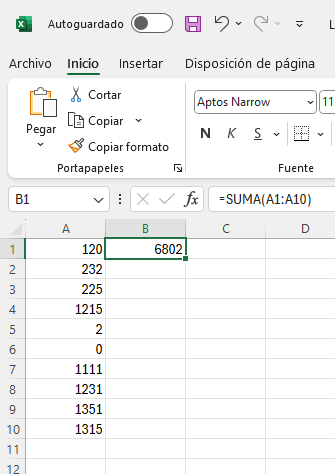
Supongamos que tienes un registro de tus gastos mensuales en una hoja de Excel. Las celdas A1 a A10 contienen los valores de los gastos de enero, y deseas calcular el total de gastos para ese mes.
- Selecciona la celda donde quieres que aparezca el resultado, por ejemplo, B1.
- Escribe la fórmula =SUMA(A1:A10).
- Presiona Enter.
La celda B1 ahora mostrará la suma total de los gastos listados en las celdas A1 a A10.
Función PROMEDIO
La función PROMEDIO calcula el promedio aritmético de un rango de celdas. Es útil para obtener el valor medio de un conjunto de datos, como calificaciones, temperaturas, o cualquier otro conjunto de números.
=PROMEDIO(número1, [número2], …)
- número1, número2, …: Estos son los números o rangos de celdas cuyo promedio deseas calcular.
Ejemplo Práctico: Cálculo del Promedio de Calificaciones
Imaginemos que tienes las calificaciones de tus estudiantes en las celdas B1 a B10. Para calcular el promedio de estas calificaciones:
- Selecciona la celda donde quieres que aparezca el promedio, por ejemplo, C1.
- Escribe la fórmula =PROMEDIO(B1:B10).
- Presiona Enter.
La celda C1 mostrará el promedio de las calificaciones.

Función MIN
La función MIN devuelve el valor mínimo de un rango de celdas. Es útil para encontrar el valor más bajo en un conjunto de datos, como los precios más bajos, temperaturas mínimas, etc.
Sintaxis de la Función MIN
=MIN(número1, [número2], …)
- número1, número2, …: Estos son los números o rangos de celdas entre los que deseas encontrar el mínimo.
Ejemplo Práctico: Encontrar el Precio Más Bajo
Supongamos que tienes una lista de precios en las celdas B1 a B10. Para encontrar el precio más bajo en esta lista:
- Selecciona la celda donde quieres que aparezca el resultado, por ejemplo, C1.
- Escribe la fórmula =MIN(B1:B10).
- Presiona Enter.
La celda C1 mostrará el precio más bajo de la lista.

Función MAX
La función MAX es el opuesto de la función MIN. Devuelve el valor máximo de un rango de celdas. Es útil para identificar el valor más alto en un conjunto de datos, como las ventas máximas, temperaturas más altas, etc.
Sintaxis de la Función MAX
=MAX(número1, [número2], …)
- número1, número2, …: Estos son los números o rangos de celdas entre los que deseas encontrar el máximo.
Ejemplo Práctico: Encontrar la Ventas Máximas
Si tienes una lista de ventas en las celdas B1 a B10 y quieres encontrar la venta más alta:
- Selecciona la celda donde quieres que aparezca el resultado, por ejemplo, C1.
- Escribe la fórmula =MAX(B1:B10).
- Presiona Enter.
La celda C1 mostrará la venta más alta de la lista.

Función CONTAR
La función CONTAR cuenta la cantidad de celdas que contienen números en un rango determinado. Es útil para saber cuántas entradas numéricas tienes en un conjunto de datos.
Sintaxis de la Función CONTAR
=CONTAR(valor1, [valor2], …)
- valor1, valor2, …: Estos son los valores o rangos de celdas que deseas contar.
Ejemplo Práctico: Contar el Número de Entradas de Datos
Imaginemos que tienes una lista de entradas de datos en las celdas B1 a B10, y quieres contar cuántas de estas celdas contienen números:
- Selecciona la celda donde quieres que aparezca el resultado, por ejemplo, C1.
- Escribe la fórmula =CONTAR(B1:B10).
- Presiona Enter.
La celda C1 mostrará el número de celdas que contienen números.

Aplicaciones Prácticas de las Funciones Básicas en Excel
Ejemplo 1: Presupuesto Mensual
Supongamos que estás haciendo un presupuesto mensual y tienes los siguientes gastos:
| Categoría | Enero |
| Alquiler | 800 |
| Comida | 300 |
| Transporte | 100 |
| Entretenimiento | 150 |
| Otros | 50 |
Para calcular el total de gastos del mes de enero:
- Introduce los datos en las celdas A2 a A6 para las categorías y B2 a B6 para los gastos.
- En la celda B7, escribe la fórmula =SUMA(B2:B6).
- Presiona Enter.
La celda B7 mostrará el total de tus gastos del mes de enero.

Ejemplo 2: Análisis de Notas de Estudiantes
Imaginemos que eres profesor y tienes las siguientes notas de estudiantes:
| Estudiante | Nota |
| Juan | 85 |
| María | 90 |
| Luis | 78 |
| Ana | 92 |
| Pedro | 88 |
Para calcular el promedio, la nota más alta y la nota más baja:
- Introduce los datos en las celdas A1 a A5 para los nombres y B1 a B5 para las notas.
- En la celda B6, escribe la fórmula =PROMEDIO(B1:B5) para el promedio.
- En la celda B7, escribe la fórmula =MAX(B1:B5) para la nota más alta.
- En la celda B8, escribe la fórmula =MIN(B1:B5) para la nota más baja.
- Presiona Enter después de cada fórmula.
Las celdas B6, B7 y B8 mostrarán el promedio, la nota más alta y la nota más baja respectivamente.

Ejemplo 3: Análisis de Ventas
Supongamos que eres un gerente de ventas y tienes los siguientes datos de ventas mensuales:
| Mes | Ventas |
| Enero | 5000 |
| Febrero | 7000 |
| Marzo | 6500 |
| Abril | 7200 |
| Mayo | 6000 |
Para analizar las ventas, podrías querer saber cuántos meses tienen datos de ventas registrados, cuál fue el mes con mayores ventas y cuál fue el mes con menores ventas.
- Introduce los datos en las celdas A1 a A5 para los meses y B1 a B5 para las ventas.
- En la celda B6, escribe la fórmula =CONTAR(B1:B5) para contar los meses con ventas.
- En la celda B7, escribe la fórmula =MAX(B1:B5) para encontrar las ventas máximas.
- En la celda B8, escribe la fórmula =MIN(B1:B5) para encontrar las ventas mínimas.
- Presiona Enter después de cada fórmula.
Las celdas B6, B7 y B8 mostrarán el número de meses con datos de ventas, las ventas máximas y las ventas mínimas respectivamente.

Las herramientas esenciales de Excel
Las funciones básicas en Excel, como SUMA, PROMEDIO, MIN, MAX y CONTAR, son herramientas esenciales que facilitan el manejo y análisis de datos. Conocer cómo utilizarlas te permitirá realizar cálculos y análisis de manera más eficiente y precisa. A través de los ejemplos prácticos presentados en este artículo, ahora tienes una base sólida para aplicar estas funciones en diferentes escenarios, ya sea para la gestión de tu presupuesto personal, el análisis de notas de estudiantes, o el seguimiento de ventas mensuales.
Esperamos que este tutorial te haya sido útil y te invitamos a seguir explorando las múltiples funcionalidades que Excel tiene para ofrecer. ¡No dudes en practicar y experimentar con tus propios datos para dominar estas poderosas herramientas!





4 comentarios en “Cómo Utilizar Funciones Básicas en Excel”
gracias José por tu enseñanza, desde Caracas -Venezuela un saludo cordial.
Muchas gracias por leernos.
Están buenos los T.P. para prácticas de los alumnos
Gracias por leernos.